

Excelによるテレアポ管理に限界を感じても、すぐにシステムへ移行できるとは限りません。
「顧客データをそのまま移せるのか」「過去のメモをどう扱えばよいのか」「移行中に電話業務が止まらないか」など、不安を感じる方も多いでしょう。
準備をせずに移行すると、同じ顧客が重複したり、電話番号の先頭の0が消えたり、再コール予定が引き継がれなかったりします。
本記事では、Excelからテレアポ管理システムへ移行する7つの手順を解説します。
顧客データの整理方法、CSV保存時の注意点、移行後に確認すべき項目も紹介します。
▽目次
Excelからシステムへ移行する前に決めること
最初に、移行の目的と対象範囲を明確にします。
重複架電を防ぎたい、再コールを共有したい、日報集計を減らしたいなど、解決したい問題を書き出しましょう。
目的が曖昧なままでは、必要な項目や運用ルールを決められません。
移行対象には、顧客基本情報だけでなく、架電結果、会話メモ、再コール予定、担当者、除外情報などがあります。
すべてを移す必要はありません。
古い履歴は参照用ファイルとして保管し、現在利用している顧客と今後の対応に必要な情報だけを新システムへ移す方法もあります。
すべてのデータを移さず、5つに仕分ける
移行対象を判断するときは、現在の営業活動に必要かどうかを基準に仕分けます。
削除するか移行するかの二択にせず、参照用として別保管する選択肢も設けましょう。
| データ | 対応 | 判断のポイント |
|---|---|---|
| 現在架電中の顧客 | 移行する | 担当者、直近結果、会話メモも整理する |
| 再コール予定がある顧客 | 移行する | 次回日・時刻・担当者を具体化する |
| 過去の架電履歴 | 必要なものだけ移行する | 今後の対応やトラブル防止に必要か判断する |
| 閉業・対象外・電話禁止 | 除外情報を残す | 誤って再架電しない状態にする |
| 古すぎる顧客 | 参照用として別保管する | 最終更新日と利用目的を確認する |
Excelからテレアポ管理システムへ移行する7つの手順
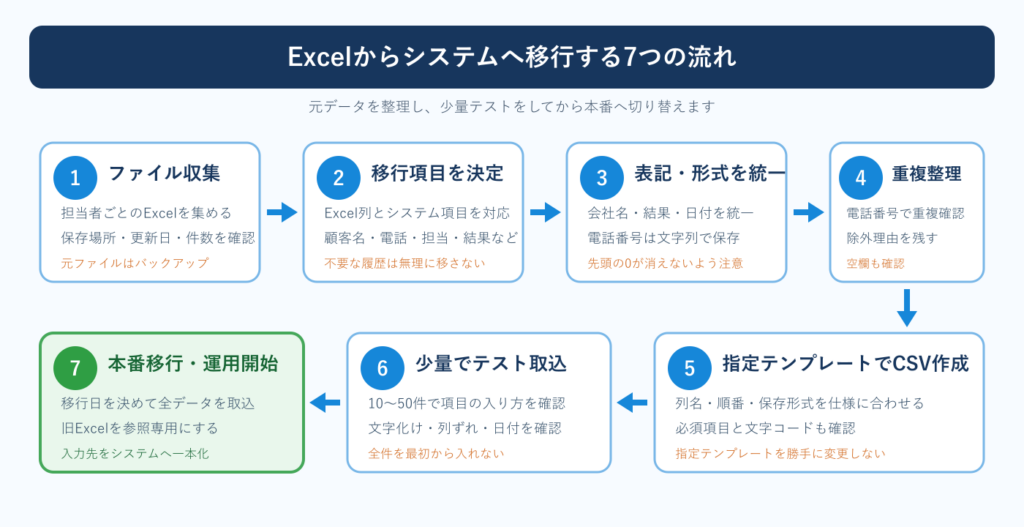 ここでは、Excelを整理してから本番移行するまでに何をすればよいか、作業順に確認します。
1.現在のExcelファイルをすべて集める
担当者のパソコン、共有フォルダ、メール添付などに分かれている顧客リストを確認します。
ファイル名、保存場所、最終更新日、管理者、顧客件数を一覧にしてください。
この段階では元ファイルを上書きせず、移行前のバックアップを残します。
2.移行する項目を決める
新システムの項目とExcelの列を対応させます。
最低限、顧客ID、会社名または顧客名、電話番号、担当者、架電結果、会話メモ、次回対応日、除外情報を確認しましょう。
Excel独自の項目は、新システムのフリー項目やタグへ移せるか確認します。
3.表記とデータ形式を統一する
会社名、電話番号、日付、担当者名、架電結果の表記を統一します。
「(株)A」と「株式会社A」、「不在」と「留守」が混在していると、同じ顧客や結果を別データとして扱う原因になります。
電話番号は文字列として扱い、先頭の0を残します。
日付は「2026/08/24」のように統一し、「来週」などの曖昧な表現は具体的な日付へ直します。
4.重複・不要・不完全なデータを整理する
電話番号を基準に重複を確認し、同じ顧客が複数ある場合は最新の情報へまとめます。
閉業、対象外、電話禁止、番号不通の顧客は削除するのではなく、除外理由を残して再架電を防ぎます。
会社名や電話番号が空欄の行は、補完するか移行対象外にするかを決めます。
5.CSVファイルを作成する
多くのシステムでは、ExcelのデータをCSV形式にして取り込みます。
システム指定のテンプレートがある場合は、その列名と順番を変更せず、必要なデータをコピーします。
保存形式、文字コード、必須項目、1回に取り込める件数も事前に確認してください。
アポ放題では、指定テンプレートを使い、CSV(カンマ区切り)形式で顧客リストを一括インポートできます。
6.少量のテストデータを取り込む
最初から全件を取り込まず、10〜50件程度を目安に少量のテストデータで確認します。
会社名、電話番号、担当者、メモ、タグなどが正しい項目に入っているか確認しましょう。
日本語の文字化け、電話番号の欠落、日付のずれ、改行による列ずれもチェックします。
7.本番移行して運用を切り替える
テスト結果に問題がなければ、移行日を決めて本番データを取り込みます。
移行直前に更新されたExcelの内容も反映し、旧ファイルの編集を停止します。
移行後は一定期間、元のExcelを参照専用で保管します。
どちらへ入力するか迷わないよう、切り替え日時と新しい入力ルールを全員へ共有してください。
移行前に整理したい顧客データ一覧
ここでは、CSVを作成する前に確認したい項目と、修正が必要になりやすい問題を整理します。
| 確認項目 | 整理する内容 | よくある問題 |
|---|---|---|
| 顧客ID | 移行先システムの仕様に合わせる | Excel側のIDが重複している、または空欄 |
| 会社名・顧客名 | 表記を統一する | 略称と正式名称が混在する |
| 電話番号 | 文字列にして形式を統一する | 先頭の0が消える |
| 担当者名 | 現行の担当者へ更新する | 退職者名が残る |
| 架電結果 | 選択肢へ置き換える | 自由記述で集計できない |
| 会話メモ | 必要な履歴だけ残す | 古いメモが長く連結されている |
| 再コール予定 | 日付・時刻・担当者に分ける | 「後日」など曖昧な記録がある |
| 除外情報 | 理由とともに残す | 電話禁止先へ再架電する |
CSV移行で起こりやすい6つの失敗
ここでは、CSVの作成から取り込みまでに起こりやすい失敗と、事前にできる対策を確認します。
電話番号の先頭の0が消える
Excelが電話番号を数値として認識すると、先頭の0が消えることがあります。
電話番号列は文字列形式に設定し、保存後のCSVも確認してください。
システム指定の列名や順番を変える
指定テンプレートの見出しを変更すると、取り込みに失敗する場合があります。
不要に見える列も勝手に削除せず、仕様を確認しましょう。
セル内の改行やカンマで列がずれる
長い会話メモには改行やカンマが含まれやすいため、テスト取り込みで正しく表示されるか確認します。
文字化けする
CSVの文字コードがシステムの指定と異なると、日本語が文字化けすることがあります。
指定された保存方法を使ってください。
重複データをそのまま取り込む
複数ファイルを単純に結合すると、同じ電話番号が重複することがあります。
取り込み前と取り込み後の両方で重複を確認しましょう。
全件を一度に取り込む
項目の対応が間違っていた場合、修正作業が大きくなります。
必ず少量のテストデータで確認してから本番移行します。
移行後に確認するチェックリスト
ここでは、件数だけでなく、顧客情報が正しい項目へ入っているかを確認します。
- 取り込み前後の顧客件数が合っている
- 電話番号の先頭の0が残っている
- 顧客名と電話番号の組み合わせが正しい
- 担当者と架電結果が正しく表示される
- 会話メモと再コール予定を確認できる
- 重複顧客や空白データが増えていない
- 除外顧客へ発信しない運用になっている
- 担当者が新しい入力方法を理解している
件数が一致していても、項目の中身がずれている可能性があります。
無作為に複数の顧客を選び、元のExcelと見比べてください。
業務を止めずに移行する3つのポイント
ここでは、移行期間中の二重入力や更新漏れを防ぎ、現場を新しい運用へ切り替える方法を確認します。
利用が少ない日時に切り替える
架電件数が少ない曜日や時間帯を選び、移行中の更新を最小限にします。
Excelとシステムの二重入力期間を長くしない
二重入力を長く続けると、どちらが正しい情報か分からなくなります。
テスト後は切り替え日時を明確にし、新しい記録先を一本化します。
最初の1週間は入力状況を毎日確認する
担当者ごとの入力漏れや表記の違いを早めに修正します。
運用開始直後にルールを整えることで、古いExcel管理と同じ問題が再発するのを防げます。
アポ放題ならCSVで顧客リストを一括移行できる
ここでは、アポ放題の公式操作説明に沿って、Excelのどの情報を準備し、CSVをどのように取り込むのかを確認します。
アポ放題では、管理画面から指定のテンプレートをダウンロードし、顧客情報をCSV形式で一括インポートできます。
公式案内で確認できる基本項目は、顧客名、郵便番号、都道府県、住所、電話番号1、電話番号2です。
それ以外の情報は、フリー1〜フリー5へ登録できます。
フリー項目の名称は事前に設定し、重要な情報はフリー1へ対応させる方法が案内されています。
Excelの列をアポ放題の項目へ対応させる例
| 現在のExcel列 | アポ放題の項目 | 移行前の確認 |
|---|---|---|
| 会社名・顧客名 | 顧客名 | 略称と正式名称を統一する |
| 郵便番号 | 郵便番号 | ハイフンの扱いを統一する |
| 都道府県 | 都道府県 | 住所から分けておく |
| 市区町村・番地・建物名 | 住所 | セル内改行や不要な空白を確認する |
| 代表電話 | 電話番号1 | 文字列形式にして先頭の0を残す |
| 携帯電話・別番号 | 電話番号2 | 代表電話との重複を確認する |
| 代表者名・担当者名など | フリー1〜フリー5 | 取り込み前にフリー項目名を設定する |
顧客IDは公式案内の基本項目として示されていないため、Excel側で新しく作ることを前提にしません。
自社で管理番号を残したい場合は、利用できる項目と取り込み方法を事前に確認してください。
CSVを作成して取り込むまでの準備
- 管理画面の「顧客リストインポート」からCSVインポートを選ぶ
- アポ放題指定のテンプレートをダウンロードする
- Excelの各列を対応する項目へコピーする
- テンプレート内の注意事項とフリー項目の設定を確認する
- ファイル形式を「CSV(カンマ区切り)」にして保存する
- 取り込み先の架電リストを選び、CSVファイルをインポートする
指定テンプレート以外のファイル形式ではインポートできないと案内されています。
また、同一の架電リスト内では重複削除されますが、何を重複と判定するかを自己判断せず、重要なリストは少量で試してから本番取込を行いましょう。
取り込んだ顧客へ架電する流れ
CSVの取り込み時に、顧客を登録する架電リストを選択します。
インポート完了後は、その架電リストを使って顧客情報を確認しながら発信します。
アポ放題では、CSVで登録した顧客情報からワンクリックで発信し、通話後の結果や顧客情報を管理できます。
Excelの顧客項目を整理する方法は「テレアポ管理表の作り方|Excelテンプレートに必要な項目と記入例」もご覧ください。
「今使っているExcelをどう整理すればよいか分からない」という場合も、お気軽にご相談ください。
まとめ|移行前のデータ整理が成功を左右する
Excelからテレアポ管理システムへ移行するときは、ファイルをそのまま取り込むのではなく、表記、重複、不要データ、再コール予定を先に整理します。
指定テンプレートへ項目を対応させ、少量のテストを行ってから本番移行しましょう。
切り替え後は入力先をシステムへ一本化し、最初の1週間は毎日運用状況を確認することが大切です。
準備を整えて移行すれば、これまでの顧客情報を生かしながら、重複架電、対応漏れ、転記、集計の負担を減らせます。




























この記事へのコメントはありません。