
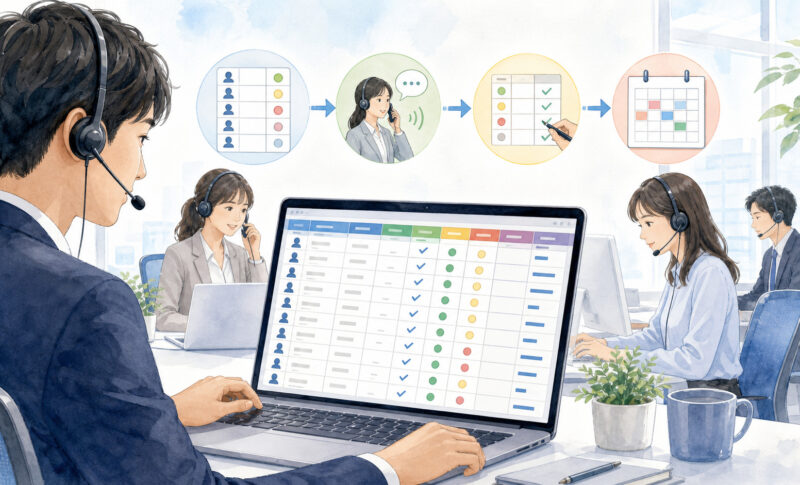
「テレアポの記録をExcelで管理したいものの、どの項目を作ればよいか分からない」と悩んでいませんか。
会社名と電話番号だけのリストでも電話はかけられます。
しかし、架電結果や次回の連絡予定を残せなければ、重複架電や再コール漏れが起こりやすくなります。
担当者が増えるほど、記録方法の違いも大きな問題になります。
本記事では、Excelでテレアポ管理表を作る方法と、最低限必要な項目を紹介します。
記入例や運用ルール、Excel管理を見直すべきタイミングも解説します。
▽目次
テレアポ管理表とは
テレアポ管理表とは、架電先の顧客情報、担当者、電話した日時、結果、会話内容、再コール予定などを一覧で管理する表です。
誰がどの顧客へ電話し、現在どの段階にあるのかをチームで確認するために使います。
ExcelやGoogleスプレッドシートで作成すれば、専用システムを導入する前でも比較的簡単に始められます。
ただし、顧客リストに結果を自由記入するだけでは、検索や集計が難しくなります。
管理表を機能させるには、必要な項目と入力ルールを最初に決めることが重要です。

そのまま使える無料Excelテンプレート
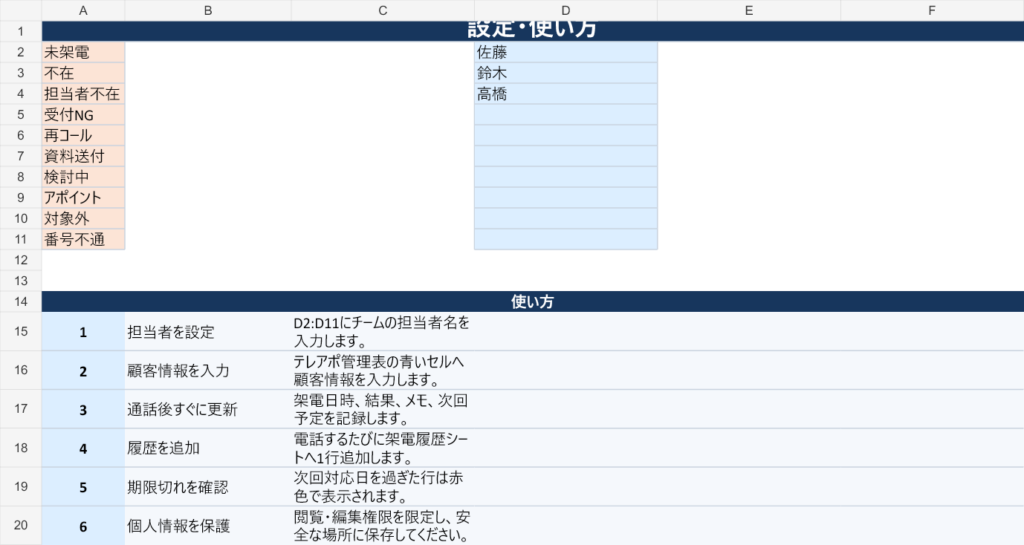
次のテンプレートには、顧客一覧、架電履歴、設定・使い方の3シートを用意しました。
架電結果と担当者はプルダウンで選択でき、見出し固定、フィルター、再コール期限切れの色分けも設定済みです。
※利用前に担当者名と架電結果の選択肢を自社の運用に合わせて変更してください。
顧客情報を含むため、保存場所と閲覧権限にもご注意ください。
最低限この12項目だけは入れる
最初から細かな項目を増やすと、入力が続きません。
まずは次の12項目に絞り、必要になった段階で追加しましょう。
| 項目 | 記録内容 | 目的 |
|---|---|---|
| 顧客ID | 顧客ごとの固有番号 | 同名顧客や複数連絡先を区別する |
| 会社名・顧客名 | 正式名称 | 架電先を特定する |
| 電話番号 | 架電先番号 | 発信と重複確認に使う |
| 相手の担当者 | 部署名・担当者名 | 受付後のやり取りを円滑にする |
| 架電担当 | 自社で電話した人 | 責任の所在を明確にする |
| 最終架電日時 | 最後に電話した日時 | 短期間の重複架電を防ぐ |
| 架電結果 | 不在、再コール、アポなど | 進捗の検索・集計に使う |
| 会話メモ | 反応、要望、注意事項 | 次回対応と引き継ぎに使う |
| 次回対応日 | 次に連絡する日 | 対応漏れを防ぐ |
| 次回時間 | 相手が指定した時刻 | 接続しやすい時間に架電する |
| 次回担当 | 次に対応する人 | 担当変更時の漏れを防ぐ |
| 備考・除外理由 | 電話禁止、対象外、番号不通など | 不要な再架電を防ぐ |
特に重要なのは「架電結果」「次回対応」「会話メモ」
架電結果は自由入力ではなく、チーム共通の選択肢にします。
次回対応は日付、時刻、担当者を分けて記録してください。
会話メモは「担当者は来週戻る」「価格表を希望」のように、次の人が行動を判断できる内容を簡潔に残します。
現場で使いやすい架電結果の例
未架電、不在、担当者不在、受付NG、再コール、資料送付、検討中、アポイント、対象外、番号不通の10種類から始めると運用しやすくなります。
分類を細かくしすぎると担当者が迷うため、集計や次の行動に使わない区分は増やさないことがポイントです。
Excel管理表の記入例
| 顧客ID | 会社名 | 電話番号 | 担当者 | 最終架電日時 | 架電結果 | 会話メモ | 次回対応 |
|---|---|---|---|---|---|---|---|
| C001 | 株式会社A | 03-0000-0001 | 佐藤 | 2026/8/6 10:20 | 担当者不在 | 15時以降に戻る予定 | 8/6 15:30 |
| C002 | 株式会社B | 03-0000-0002 | 鈴木 | 2026/8/6 11:05 | 資料送付 | 料金資料をメール送付 | 8/8 14:00 |
| C003 | 株式会社C | 03-0000-0003 | 高橋 | 2026/8/6 13:10 | アポイント | 8月12日にオンライン商談 | ― |
会話履歴をすべて残す場合は、顧客一覧とは別に「架電履歴」シートを作ります。
顧客IDでひも付ければ、顧客一覧を1行に保ちながら過去の対応も確認できます。
コピーして使える空の管理表
| 顧客ID | 会社名 | 電話番号 | 相手担当 | 架電担当 | 最終架電 | 結果 | メモ | 次回日 | 次回時間 | 次回担当 | 備考 |
|---|---|---|---|---|---|---|---|---|---|---|---|
Excelで迷わず使える5つの設定
1.範囲をテーブル化してフィルターを付ける
見出しを含む範囲を選択し、「挿入」から「テーブル」を選びます。
担当者、架電結果、次回対応日で絞り込みや並べ替えができるようになります。
行を追加したときも書式を引き継ぎやすくなります。
2.見出しと顧客情報を固定表示する
「表示」から「ウィンドウ枠の固定」を設定します。
行数が増えても項目名を確認できるよう、見出し行を固定してください。
横に長い表では、顧客IDや会社名の列も固定すると確認しやすくなります。
3.架電結果と担当者をプルダウンにする
別シートに選択肢を用意し、「データ」→「データの入力規則」→「リスト」で参照範囲を指定します。
表記揺れがなくなり、担当者別・結果別の集計が正確になります。
4.条件付き書式で期限切れを目立たせる
次回対応日が今日より前で、対応済みではない行を赤色にします。
色を手作業で付けるのではなく、日付に応じて自動で変わるルールを設定することが重要です。
5.顧客一覧と架電履歴を分ける
顧客一覧には最新状況、架電履歴には電話するたびの記録を残します。
1つのメモ欄に履歴を書き足す方法は検索や集計が難しく、古い経緯も見落としやすくなります。
入力を続けやすくする5つの運用ルール
- 通話終了後すぐに入力する:内容を忘れる前に最新情報へ更新します。
- 必須項目を絞る:まずは担当者、日時、結果、会話メモ、次回対応を確実に残します。
- 自由記述を減らす:集計項目はプルダウンにし、会話内容だけを自由記述にします。
- 保存場所を一つにする:チームで使う原本を一つに決めます。
- 権限とバックアップを決める:閲覧・編集者を限定し、誤削除にも備えます。
Excel管理で起きやすい5つの失敗
- 担当者ごとにファイルをコピーする:最新版が分からなくなり、履歴も分散します。
- 架電結果を自由入力にする:「不在」「留守」「つながらない」が別集計になります。
- セルの色だけで進捗を管理する:色の意味が人によって変わり、検索もできません。
- 会話履歴を一つのセルへ書き足す:過去の日時や担当者を追いにくくなります。
- 再コール日だけ残して担当者を決めない:全員が「誰かが対応する」と考え、期限切れにつながります。
入力ルールのサンプル
- 通話終了後5分以内に入力する
- 架電結果はプルダウンから選ぶ
- 再コールは日付・時刻・担当者の3点を必須にする
- 会話メモは「相手の発言」「次にすること」の順で書く
- 対象外や電話禁止は理由を残し、再架電しない
何件までExcelで管理できる?判断の目安
Excelで扱える件数だけで判断するのではなく、同時に編集する人数、更新頻度、再コール件数で考えることが大切です。
実務上の目安として、担当者1〜2人、顧客500件程度、月500〜1,000件程度の架電で、同時編集が少ない運用なら比較的管理しやすいでしょう。
これは一律の上限ではありません。
入力項目、担当者の習熟度、ファイル共有方法によって負担は変わります。
顧客数や履歴が1,000件を超えると、検索・並べ替え・重複確認・日報集計の回数が増え、ファイル自体より運用ルールの維持が難しくなりやすい点に注意してください。
Excel管理を見直すべき6つのサイン
- ファイルの最新版が分からなくなる
- 同じ顧客へ複数人が電話してしまう
- 再コールの期限切れが発生する
- 担当者ごとに入力方法が異なる
- 日報や実績集計に時間がかかる
- 顧客一覧と通話履歴を何度も転記している
一つでも頻繁に起きる場合は、入力ルールの見直しやテレアポ管理システムへの移行を検討しましょう。
管理方法全体の見直し方は「テレアポ管理を効率化する方法|Excel・紙管理の限界とシステム導入のポイント」でも解説しています。
アポ放題なら発信から結果記録まで一元管理できる
Excelでは、顧客情報の確認、電話番号の入力、結果の記録、再コール予定の管理を別々に行うことがあります。
「アポ放題」では、顧客リストからの発信、架電結果、会話履歴、再コール予定などをまとめて管理できます。
複数の担当者で顧客情報を共有したい場合や、手作業による転記と集計を減らしたい場合に役立ちます。
まとめ|管理項目と入力ルールを先に決めよう
テレアポ管理表を作るときは、項目を増やすことよりも、全員が同じルールで入力できることが重要です。
まずは顧客情報、担当者、架電日時、架電結果、会話メモ、再コール予定を管理します。
架電結果を選択式にし、通話後すぐに入力するルールを定めましょう。
Excelで管理できるうちは、テンプレートを活用して無理なく運用できます。
一方、再コール漏れ、重複架電、ファイルの複製、手作業の集計が増えてきたら、システム化を検討するタイミングです。
現在の管理表を整理しておけば、移行時の顧客データ準備にも役立ちます。


























この記事へのコメントはありません。